



只需簡單設置,閒置舊筆電可化成副螢幕使用。

閒置舊筆電堆在角落看似廢鐵,許多人想改裝成第二顯示器提升工作效率,卻往往卡在HDMI只能輸出畫面、無法直接接駁的硬體死穴。究竟Windows、MacBook或跨系統該如何突破無線投影延遲與系統限制,關鍵設定技巧全面揭曉。
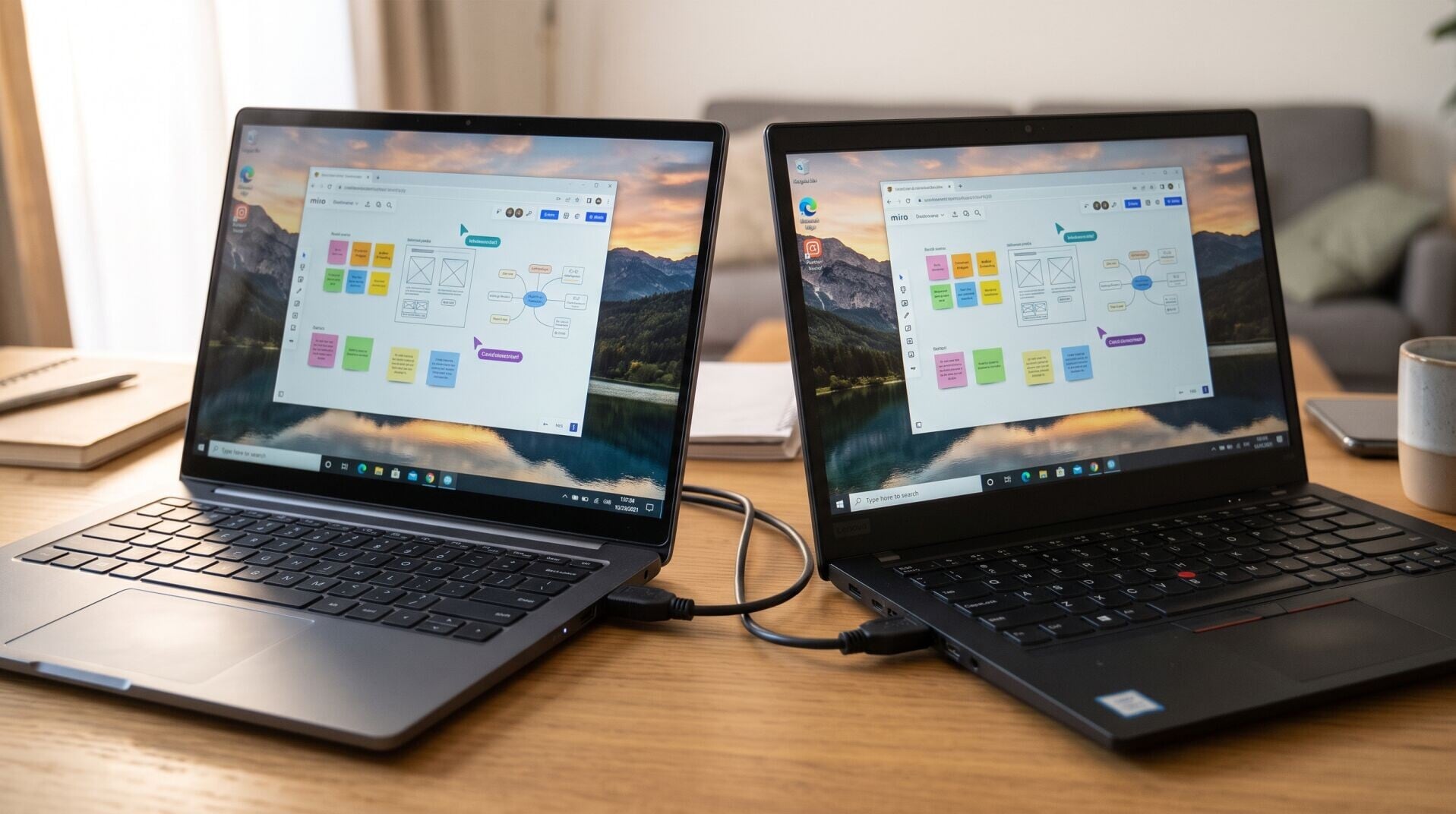
善用舊筆電可使用鏡像或延伸桌面變成第二螢幕。
Windows無線投影設定
用戶毋須斥資添置新硬件,只需善用家中閒置的舊筆記型電腦,即可透過系統內建功能或外接工具將其轉化為第二顯示器,以鏡像或延伸桌面提升多工處理與工作效率。
若主要電腦與備用筆電均運行Windows 10或Windows 11,可透過系統內建的Miracast技術經Wi-Fi無線連接。用戶需在備用筆電依序進入「設定」、「系統」、「投影到此電腦」,在「選用功能」中新增並安裝「無線顯示器」,完成後設為「隨處可用」並開啟該應用程式;隨後在主電腦按下「Windows鍵+K」選取該筆電、輸入PIN碼並允許鍵盤及滑鼠輸入,即可隨時以「Windows鍵+P」切換鏡像或延伸桌面。由於此方式依賴無線網絡,操作時可能出現輕微延遲,適合用於簡報或整理大量分頁,而非電競遊戲。
Mac系統AirPlay延伸
兩部裝置若均為Mac,且備用MacBook為2018年或之後推出的型號,則可利用AirPlay達成連線。設定時先在副MacBook開啟「系統設定」,進入「一般」內的「AirDrop與接續互通」,啟動「AirPlay接收器」並於「允許AirPlay的對象」勾選「只限目前使用者」,同時確保兩部裝置登入相同的Apple ID;接著在主電腦的「系統設定」開啟「顯示器」,點擊下拉選單的加號選取副裝置,便能自訂鏡像或延伸顯示,運作時同樣透過Wi-Fi傳輸並帶有些微時滯。
跨系統與Linux工具
面對Windows、Mac跨平台連接或涉及Linux系統的情況,用戶可借助免費開源軟件Deskreen透過同一Wi-Fi網絡運作。主電腦安裝Deskreen後會產生專屬二維碼及網址,用戶於備用筆電的瀏覽器開啟即可預設以鏡像方式顯示畫面;若需要延伸桌面,則必須在主電腦的HDMI接口插入廉價的虛擬顯示適配器(Dummy Plug)。由於此方案同樣依賴無線網絡,傳輸依然存在延遲問題。
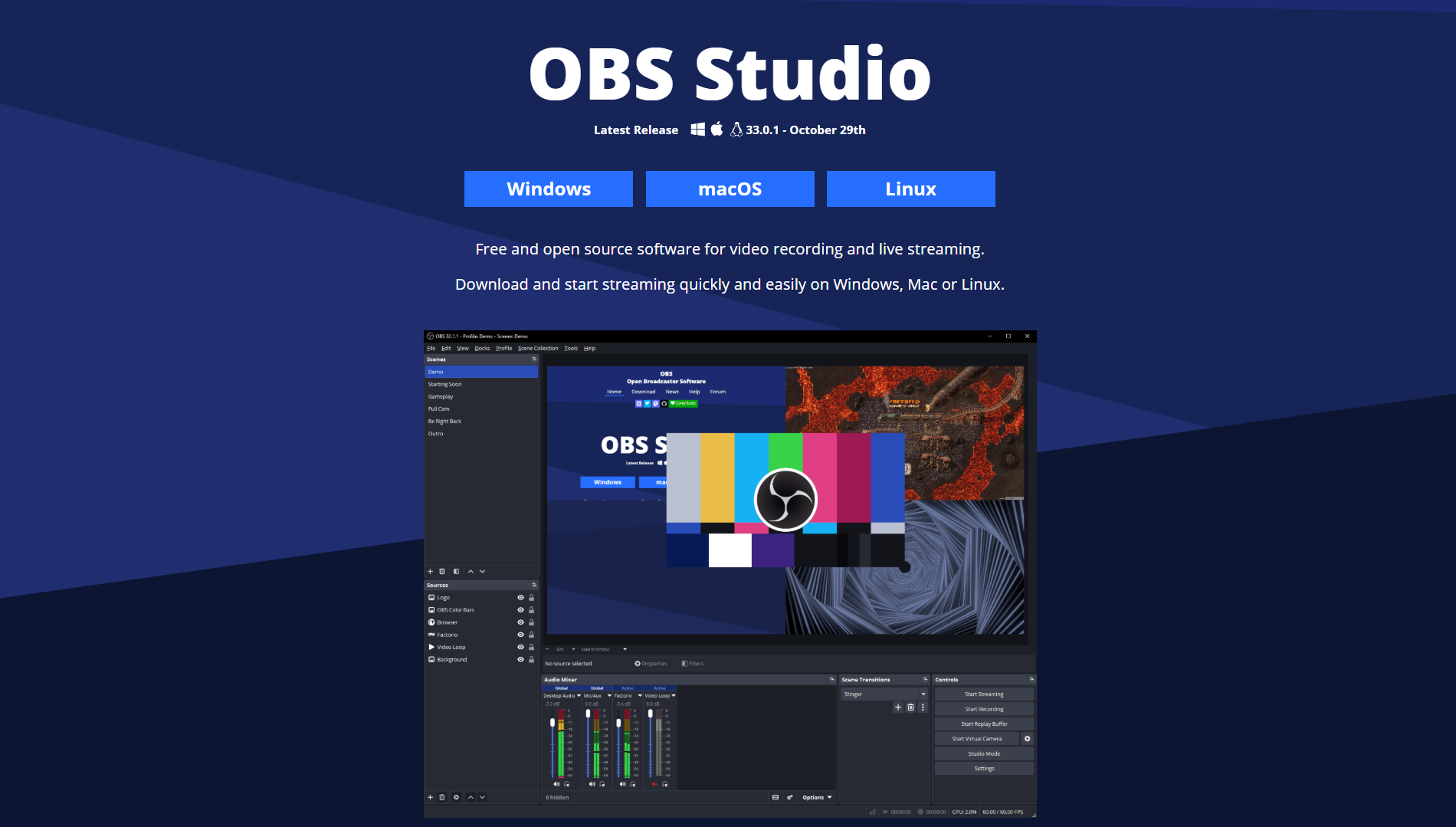
OBS Studio免費工具可檢視電腦延伸畫面。
HDMI擷取卡有線方案
大部分筆電的HDMI接口僅具備影像輸出功能,無法直接以線材直駁兩部電腦延伸畫面。要解決此限制,用戶可添置一張HDMI轉USB的視訊擷取卡,將主電腦的HDMI線接駁至擷取卡,再插入備用筆電的USB接口;此時備用筆電會將訊號識別為視訊鏡頭,用戶可透過內建相機程式或支援 Windows、Mac和Linux的免費工具OBS Studio檢視畫面。此方法延遲通常低於無線連線,亦可用於將PlayStation或Nintendo Switch畫面輸出至筆電;若用戶不打算將舊機作副螢幕,亦可考慮改造成智能家居中樞。
資料來源:Engadget